
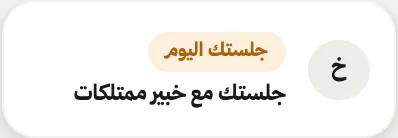
بطاقة «جلستك»
أعلى الرئيسية، من لحظة الحجز حتى يومين بعد الجلسة. فيها الموعد وزر الدخول.
من لوحة التحكم إلى غرفة الجلسة: أين تجد موعدك، وكيف تجهّز له، وكيف تدخل الغرفة وتتحدث مع الخبير.
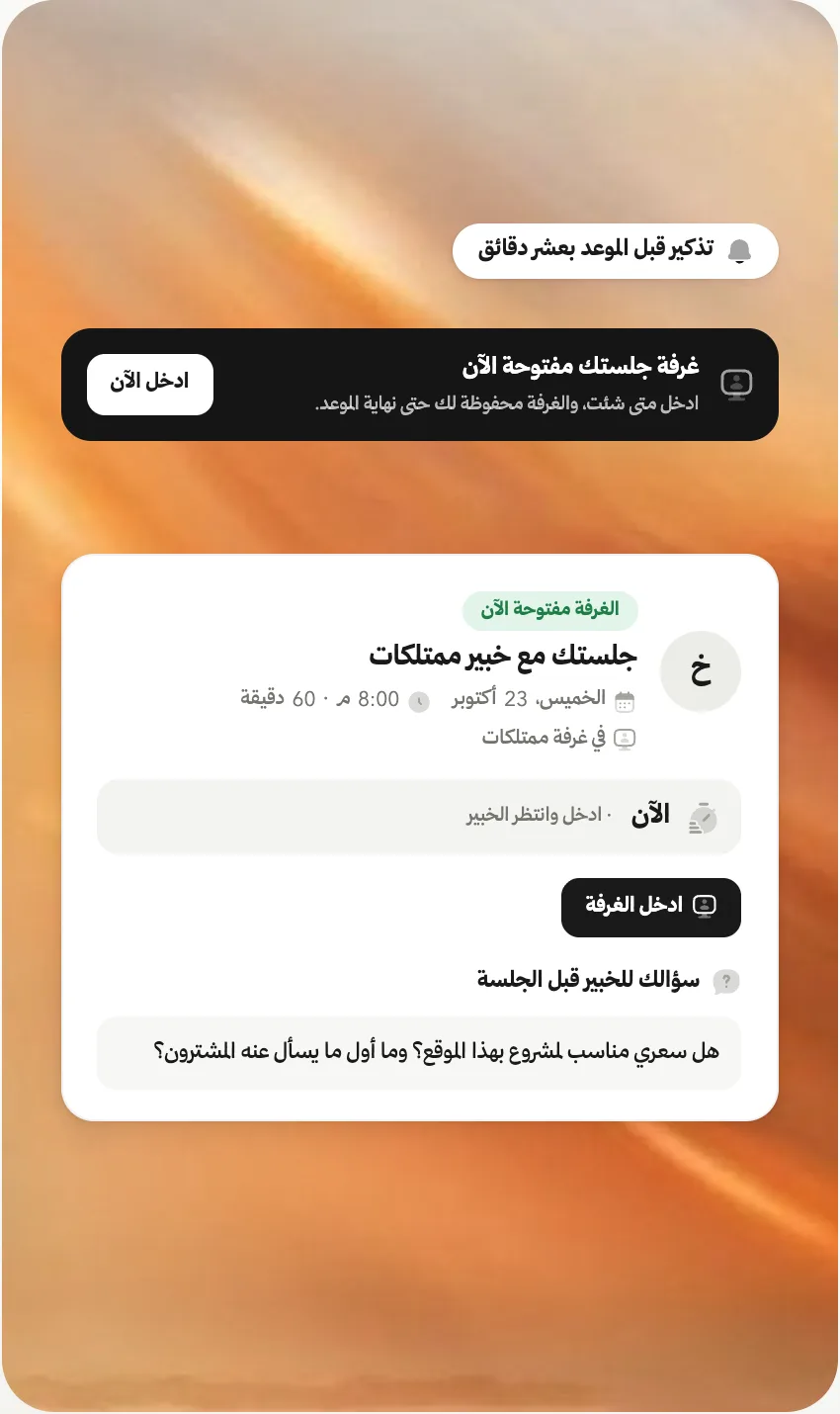
بطاقة «جلستك» أعلى الرئيسية، وكل جلساتك في «جلساتي».
بزر «أضف للتقويم» في البطاقة، فلا يفوتك الموعد.
قائمة قصيرة، وسؤالك للخبير يصله قبل الجلسة.
على بريدك قبل الموعد بيوم، ثم بثلاث ساعات، ثم بعشر دقائق.
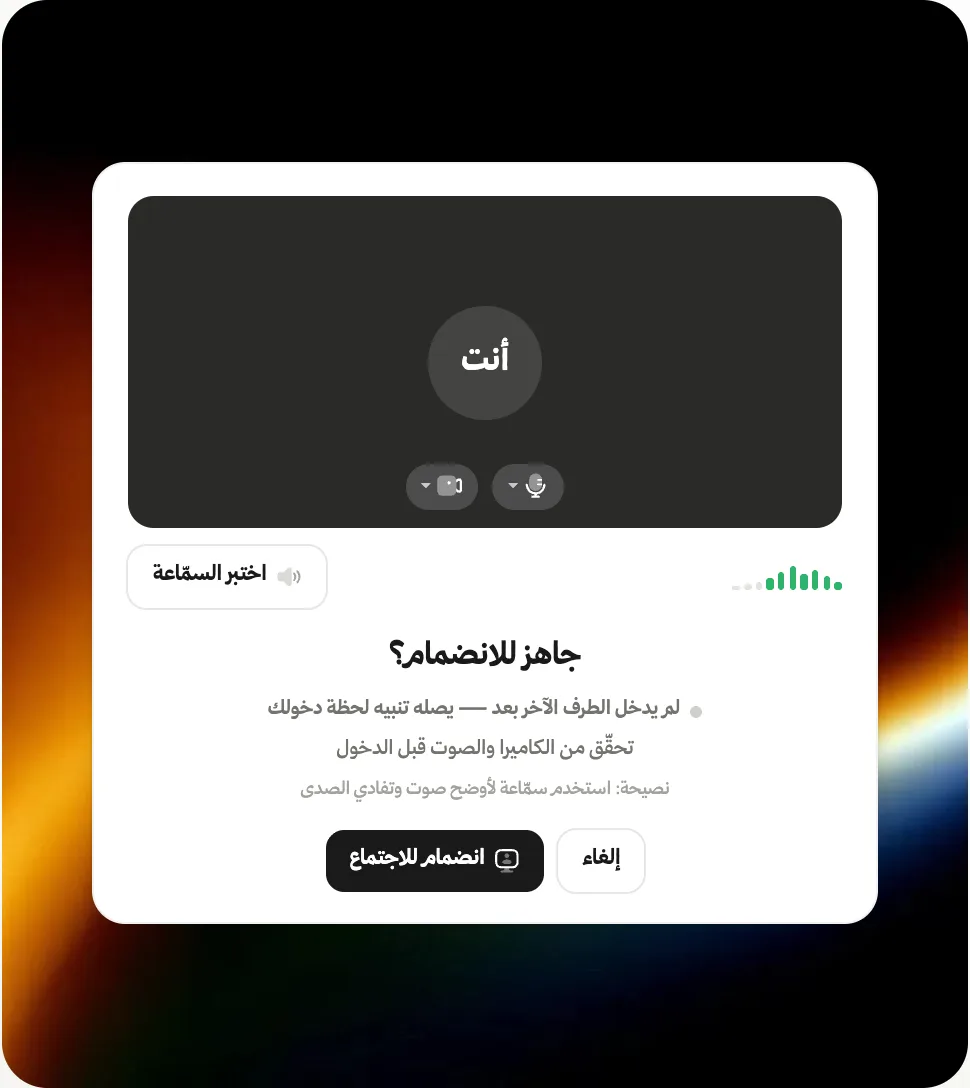
من البطاقة أو من الشريط أعلى الصفحة، قبل الموعد بعشر دقائق.
الكاميرا والميكروفون، واختبر السمّاعة.
بالصوت والصورة، ومعكما المحادثة ومشاركة الشاشة.
ملخّص جلستك يصلك في «جلساتي».
أعلى الرئيسية، من لحظة الحجز حتى يومين بعد الجلسة. فيها الموعد وزر الدخول.
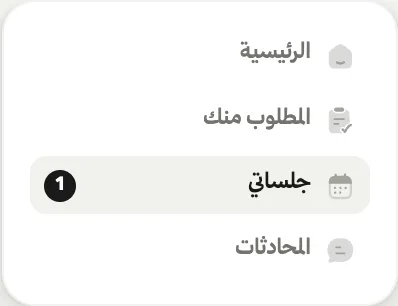
في القائمة وفي الرئيسية: جلساتك القادمة والسابقة وملخّصاتها، ومنها تحجز جلسة جديدة.
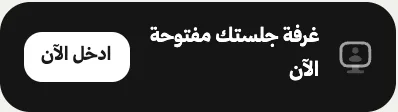
يظهر أعلى أي صفحة في المنصة حين تُفتح غرفة جلستك، فلا تحتاج أن تبحث عنها.

يصلك على بريدك، وفيه رابط الغرفة.
جلسة التعرّف مع مدير صفقتك تظهر في «جلساتي» أيضاً، وتدخلها بالطريقة نفسها من صفحة «إدارة الصفقة».
من الحجز إلى ما بعد الجلسة، تعرض لك البطاقة ما تحتاجه الآن فقط.
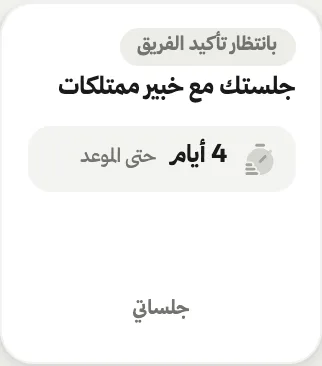
يؤكّد الفريق الموعد والخبير، وتتغيّر البطاقة.
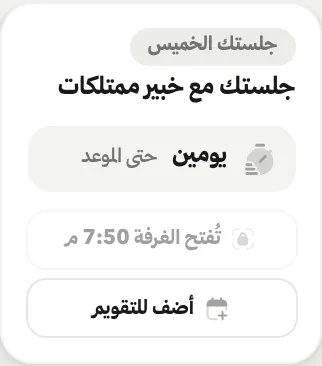
أضفها لتقويمك، وجهّز لها من البطاقة نفسها.
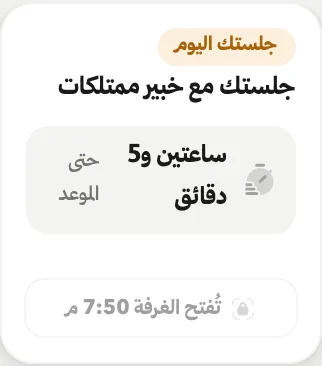
زرّ الدخول مقفل، وعليه وقت فتح الغرفة.
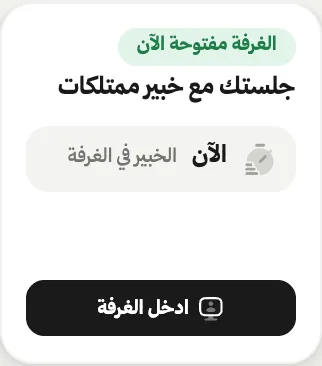
ادخل الآن. والغرفة محفوظة لك حتى نهاية الموعد.
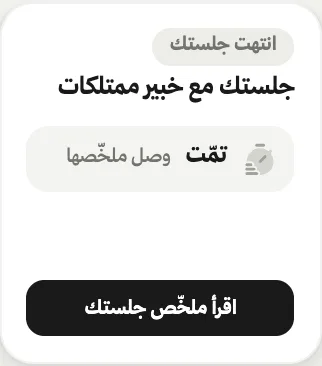
تبقى البطاقة يومين، ثم تجد الجلسة في «جلساتي».
تقدر تغيّر الموعد مرة واحدة بزر «غيّر الموعد» في البطاقة، حتى قبل الجلسة بيوم.
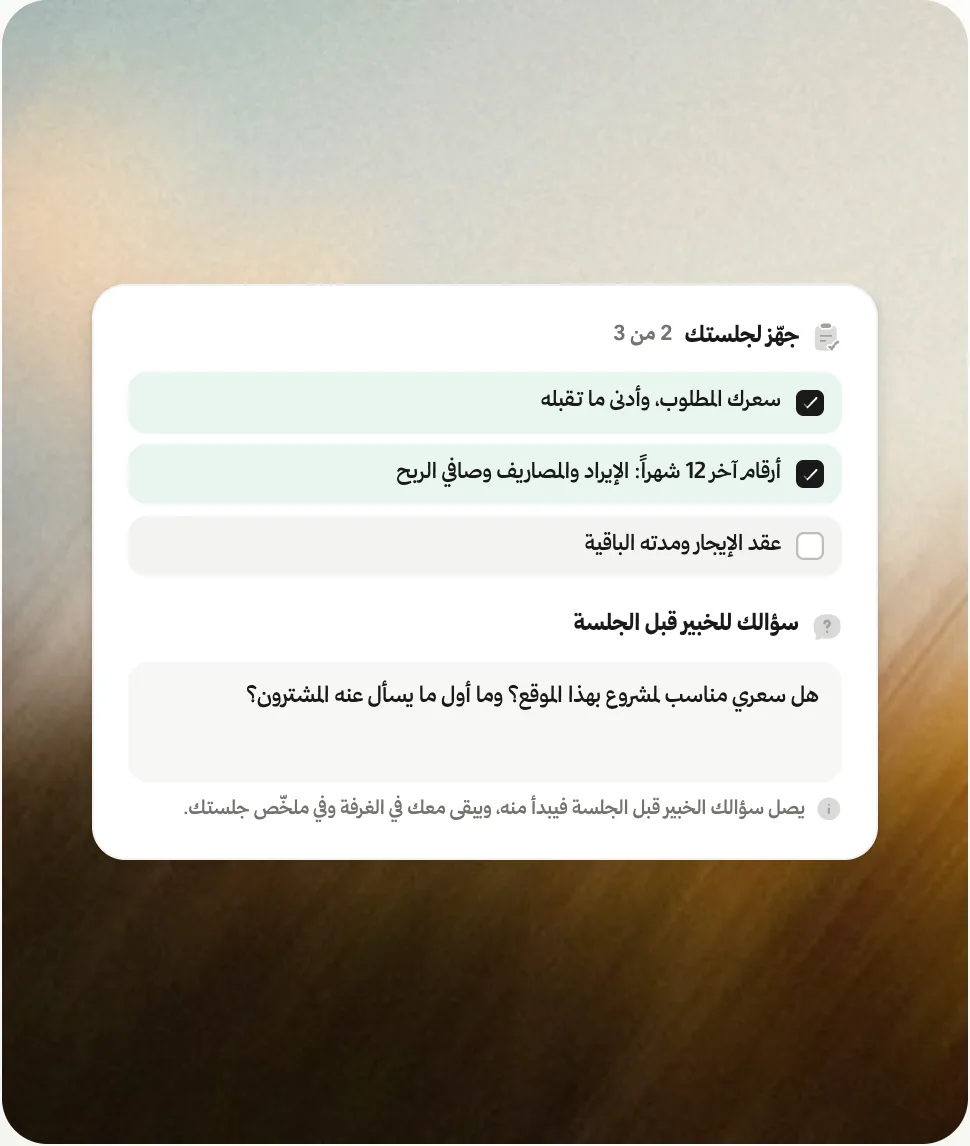
من متصفح الكمبيوتر أو الجوال، بلا برنامج تثبّته ولا رابط خارجي.
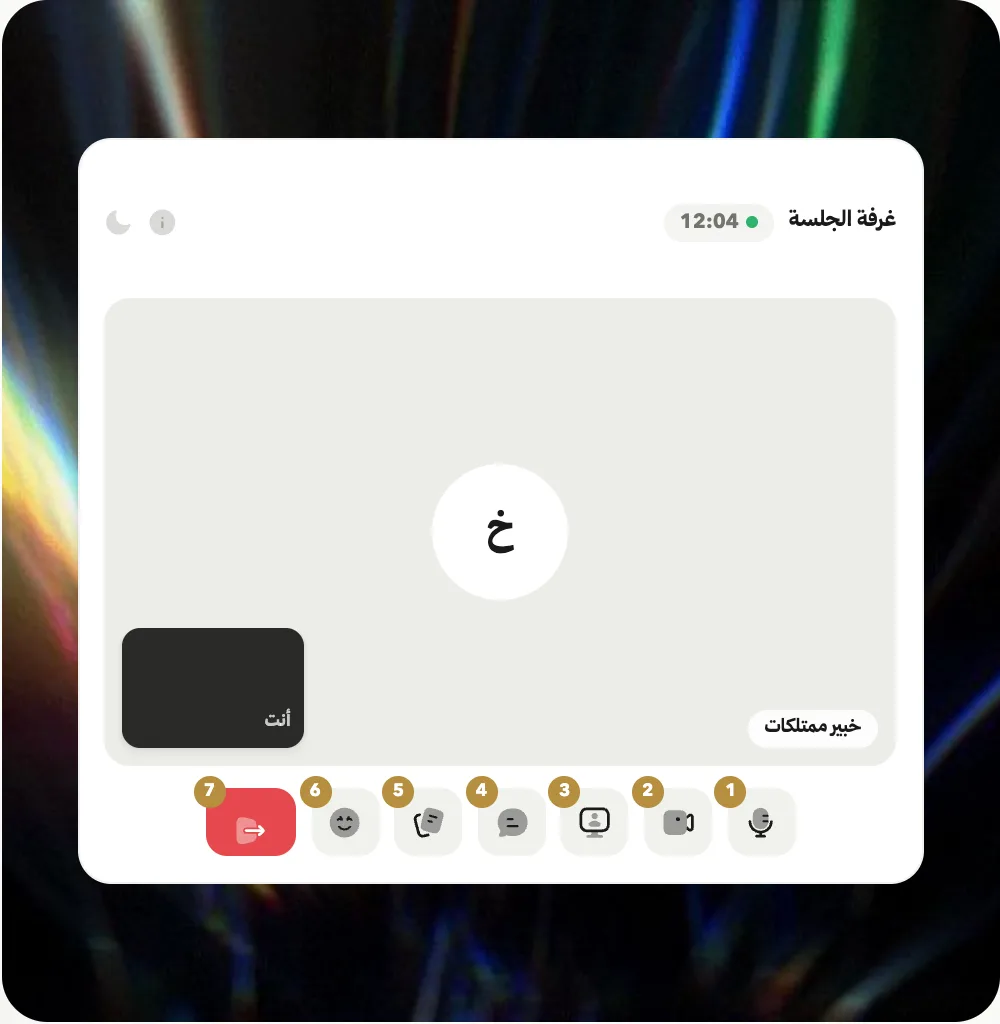
أول دخول يشرح لك الغرفة في ثلاث خطوات، وتعيده متى شئت من زر ⓘ أعلى الغرفة. وزر القمر يبدّل الوضع الداكن.
وتجدها كذلك في الغرفة نفسها، من زر ⓘ ثم «حلّ مشاكل الصوت والشاشة».
انقر «تفعيل الصوت» أعلى الشاشة، وتأكّد أن الطرف الآخر رفع كتم الميكروفون، وارفع صوت جهازك.
تأكّد أن زر الميكروفون ليس أحمر، واسمح للمتصفح باستخدام الميكروفون.
يعيد الاتصال الوصل تلقائياً. اقترب من الواي فاي، أو أغلق الكاميرا ليصفو الصوت.
تعمل من الكمبيوتر فقط. ولصوت فيديو تعرضه استخدم Chrome وفعّل «مشاركة صوت التبويب».
بعد عشر دقائق من الموعد نُنبَّه ونتواصل معه، ويظهر لك «أعد الجدولة بلا رسوم».
اضغط «إعادة الدخول». وإن فتحت الجلسة في نافذة أخرى نسألك أين تكمل.
ما زالت المشكلة؟ راسلنا على support@mumtalakat.sa ونرتّب لك موعداً آخر.

تقييم عام، وهل تنصح غيرك بالخبير. يصل تقييمك الخبير وفريق ممتلكات وحدهما.

يصلك في «جلساتي» حين يرسله الخبير، ومعه سؤالك وملاحظاتك.
مع الخبير نفسه، فيكمل من حيث توقّفتما. تُخصم من ساعات الاستشارة في باقتك أو تُدفع عند الحجز.
تُغلق الغرفة للطرفين بعد نهاية الموعد بدقيقتين، وتنتقل إلى هذه الشاشة.
نحن معك قبل الجلسة وبعدها
كل جلساتك وملخّصاتها في مكان واحد.
مع خبير يراجع معك قبل أن تقرّر.
جلسة تعرّف تبدأ بها صفقتك.
support@mumtalakat.sa
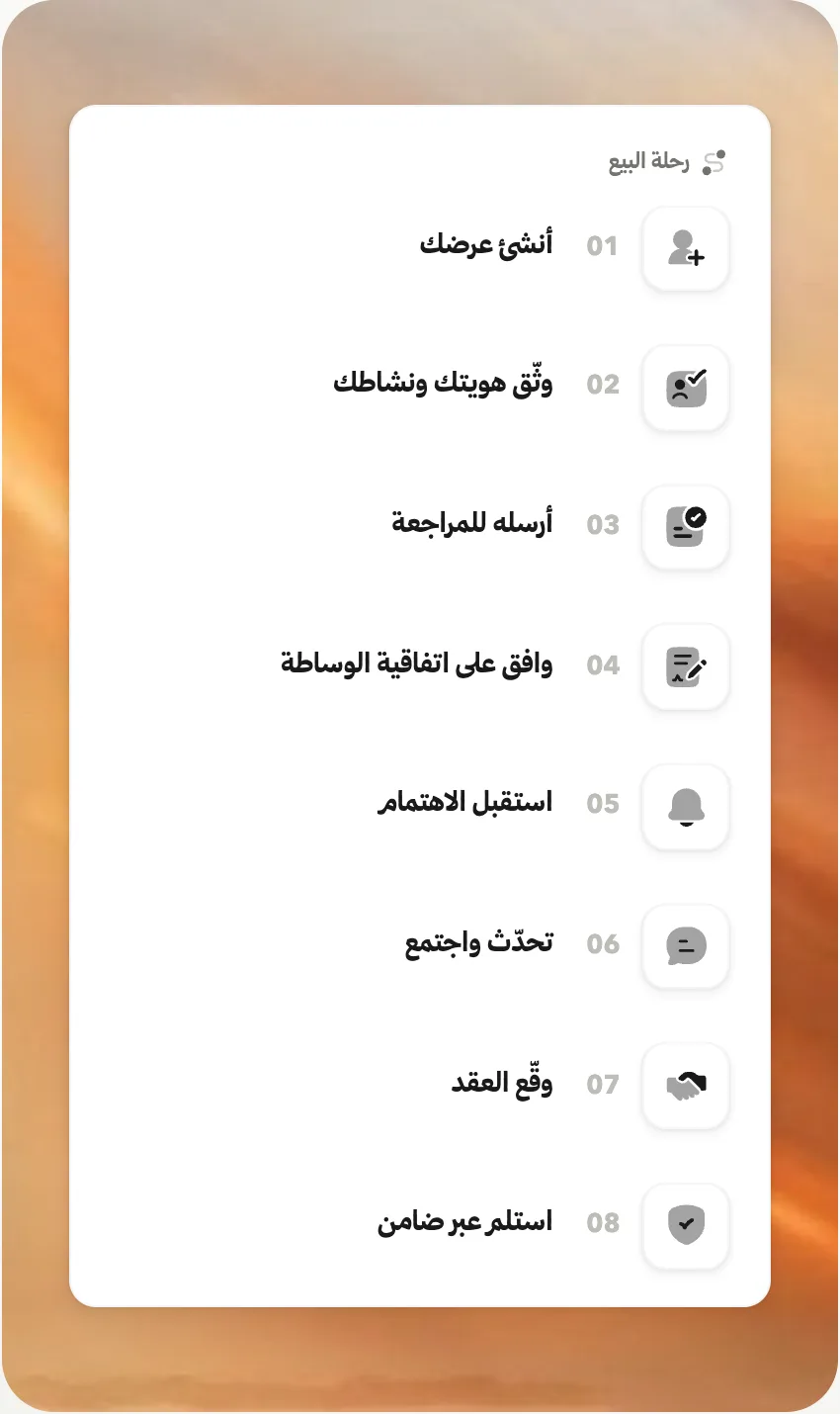 لأصحاب المشاريع
من إنشاء العرض إلى استلام المبلغ: ما تفعله في كل خطوة، وما يراه المشتري، وكيف تبقى بياناتك سرية.







 لأصحاب الشركات
تسع خدمات، لكلٍّ منها ثمانية منتجات، من فكرة المشروع إلى بيع الشركة.
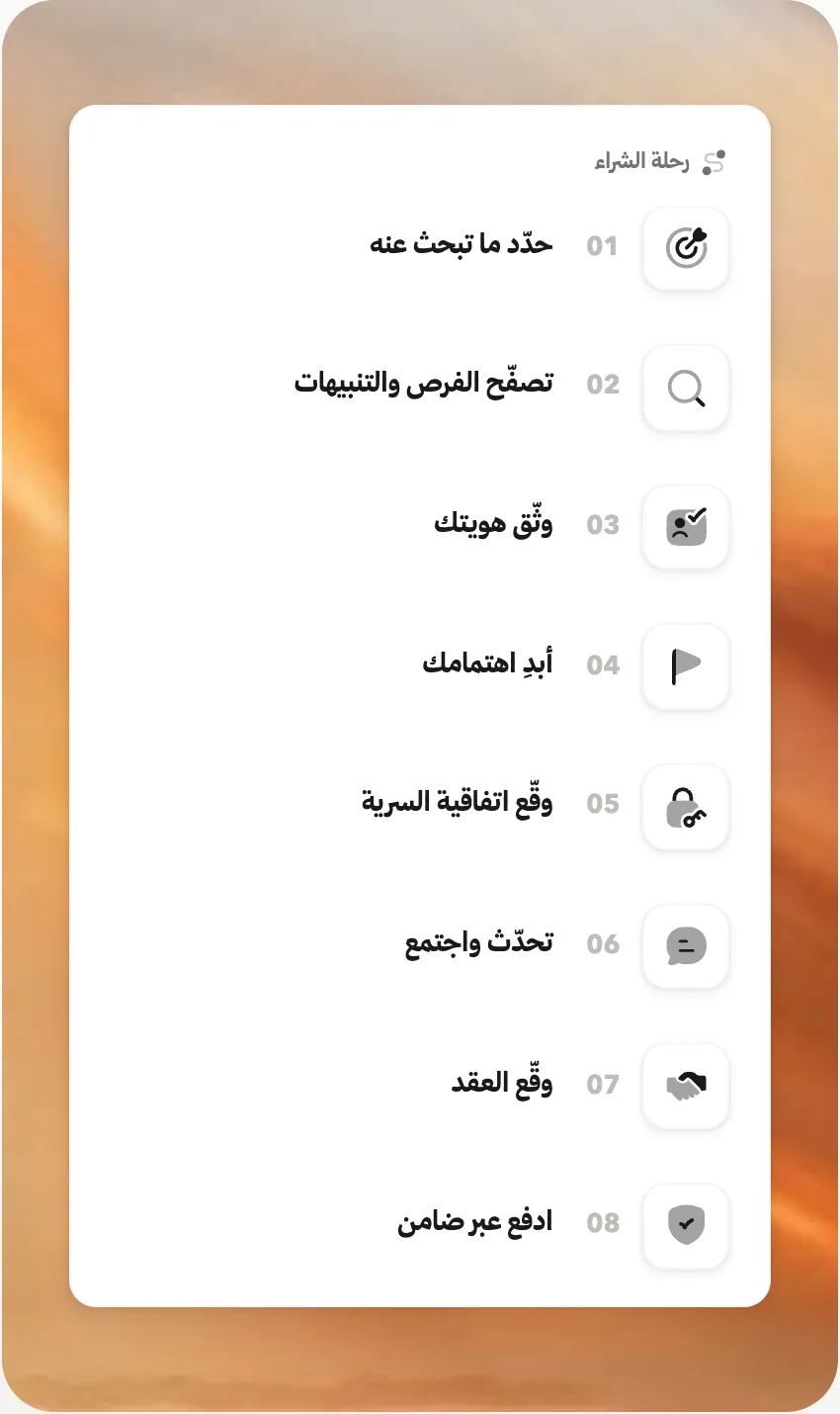 للمشترين
من أول بحث إلى استلام الشركة: كيف تجد العرض المناسب، وتتحقق منه، وتدفع بأمان عبر الضمان.